
Blog
EaseUS Partition Master — Cara Partisi Hardisk & SSD dengan Mudah 2026

EaseUS Partition Master — Panduan Lengkap Partisi Hardisk & SSD 2026
Hardisk C: lo udah merah? Atau kebalikannya — storage kebanyakan partisi yang gak kepake? Atau mau upgrade dari HDD ke SSD tapi males install ulang Windows dari awal? EaseUS Partition Master adalah jawabannya.
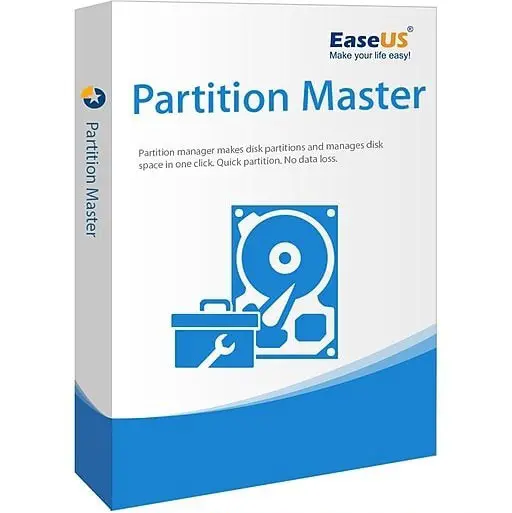
EaseUS Partition Master adalah software manajemen partisi hardisk dan SSD paling populer di kelasnya. Fungsinya sederhana tapi powerful: lo bisa ngatur partisi hardisk — nge-resize, mindahin, merge, split, format, sampe clone disk — semuanya tanpa kehilangan data. Cocok buat pemula maupun IT profesional.
Kenapa Perlu Software Partisi?
Banyak orang berpikir ngatur partisi hardisk itu ribet dan berbahaya. Salah langkah dikit, data bisa ilang semua. Padahal dengan tools yang tepat, prosesnya gampang banget — bahkan lebih simpel dari install aplikasi biasa.
Situasi umum di mana EaseUS Partition Master berguna banget:
- C: drive penuh — lo perlu ambil space dari partisi D atau E tanpa format
- Mau install dual-boot — butuh partisi kosong buat Linux atau Windows kedua
- Upgrade ke SSD — lo mau clone OS dari HDD ke SSD tanpa install ulang
- Partisi gak rapi — pengen menggabungkan dua partisi kecil jadi satu
- Hardisk baru — perlu bikin partisi dan format sebelum dipakai
Fitur Unggulan EaseUS Partition Master Pro
1. Resize/Move Partition — Tanpa Kehilangan Data
Ini fitur paling dicari. Lo bisa ngecilin partisi D buat nambahin space ke C — dan semua file di D tetep utuh. Mirip kayak mindahin isi lemari tanpa harus ngebuang apapun. EaseUS Partition Master handle ini dengan aman pake algoritma yang udah teruji.
2. Merge Partition
Punya partisi kecil yang gak efisien? Tinggal merge aja. Misalnya lo punya drive D (50GB) dan E (30GB) — bisa digabung jadi satu drive 80GB. Semua file dari kedua partisi bakal tetep ada.
3. Clone Disk — Migrasi HDD ke SSD
Ini fitur favorit buat yang upgrade laptop. Lo tinggal colok SSD baru (via USB enclosure), pilih Clone Disk, pilih sumber (HDD lama) dan tujuan (SSD baru), dan biarkan software bekerjanya. Dalam beberapa jam, SSD lo udah punya OS + data yang sama persis dengan hardisk lama — tanpa install ulang.
4. Partition Recovery
Pernah gak sengaja kehapus partition atau format drive yang salah? EaseUS Partition Master bisa scan hardisk dan nemuin partisi yang ilang, lalu lo bisa restore dengan beberapa klik. Cocok banget buat emergency data recovery.
5. Convert Disk — MBR ke GPT Tanpa Hapus Data
Kalau lo mau upgrade ke Windows 11, syaratnya harus pake GPT, bukan MBR. Fitur ini ngeconvert MBR ke GPT tanpa lo harus format hardisk — semua data tetep utuh. Ini ngebantu banget buat yang PC-nya masih pake BIOS legacy.
Perbandingan Edisi EaseUS Partition Master
| Fitur | Free | Pro | Server |
|---|---|---|---|
| Resize/Move Partition | ✅ | ✅ | ✅ |
| Merge Partition | ❌ | ✅ | ✅ |
| Clone Disk | ❌ | ✅ | ✅ |
| Partition Recovery | ❌ | ✅ | ✅ |
| Migrate OS ke SSD | ❌ | ✅ | ✅ |
| Convert MBR/GPT | ❌ | ✅ | ✅ |
| Dukungan RAID | ❌ | ❌ | ✅ |
| Harga | Gratis | Mulai ~Rp250rb/tahun | Mulai ~Rp500rb/tahun |
Kelebihan EaseUS Partition Master
- Antarmuka visual — lo bisa liat preview perubahan sebelum apply, jadi gak bakal kaget
- Proses aman — semua operasi bisa di-undo kalau hasilnya gak sesuai harapan
- Teknologi non-destructive — data lo aman selama operasi partisi (tapi tetep backup dulu ya!)
- Dukungan semua file system — NTFS, FAT32, exFAT, Ext2/3/4
- Works on Windows 11, 10, 8, 7 — kompatibel dengan semua versi modern Windows
Kekurangan
- Versi Free terbatas — fitur cloning dan recovery hanya di Pro
- Proses cloning SSD butuh waktu — tergantung ukuran data, bisa 1-3 jam
- Gak ada versi Mac — pengguna macOS perlu cari alternatif lain
Panduan Cepat: Cara Resize Partisi dengan EaseUS Partition Master
- Download dan install EaseUS Partition Master (bisa trial dulu)
- Buka aplikasi, lo bakal lihat tampilan visual semua hardisk dan partisi
- Klik kanan partisi yang mau di-resize (misal D:), pilih “Resize/Move”
- Seret slider atau masukkan ukuran baru — preview bakal nunjukkin hasilnya
- Klik “Apply” di pojok kanan atas — sistem bakal restart dan proses berjalan
- Selesai! C: drive lo lega tanpa kehilangan data satupun
Kesimpulan — Apakah Perlu Beli Versi Pro?
Kalau lo cuma perlu resize partisi sekali dua kali, versi Free udah cukup. Tapi kalau lo sering gonta-ganti hardisk, cloning OS, atau kerja IT yang handle banyak komputer, versi Pro atau Server jelas investasi yang worth it — fitur cloning, recovery, dan convert MBR/GPT aja udah worth the price.
Dapatkan lisensi original EaseUS Partition Master Pro atau Server di Aprinotech dengan harga termurah. Jangan lupa backup data dulu sebelum partisi ya — baca juga panduan backup data laptop biar aman.